
Planifier l'envoi d'un SMS sur iPhone : comment programmer un message à l'avance en quelques étapes
Publié le

Gérer son emploi du temps au quotidien demande parfois d'anticiper ses communications sans pour autant déranger ses contacts en dehors des heures adaptées. Programmer l'envoi d'un message texte permet de garder l'esprit tranquille tout en s'assurant que l'information arrivera au moment opportun.
Le récap
- L'application native Raccourcis d'Apple permet de programmer l'envoi différé de SMS via la création d'une automatisation personnelle.
- La configuration nécessite de définir un déclencheur temporel précis, incluant la date, l'heure et la fréquence de répétition souhaitée.
- Il faut associer à ce déclencheur l'action d'envoyer un message en spécifiant le destinataire et le contenu du texte dans l'application Raccourcis.
- Une fois paramétrée, l'automatisation s'exécute automatiquement en arrière-plan jusqu'à sa désactivation ou suppression manuelle.
- Des applications tierces disponibles sur l'App Store offrent des alternatives pour gérer un calendrier d'envoi de messages de manière intuitive.
- Ces solutions tierces simplifient la planification en permettant de rédiger et d'ajuster ses communications directement depuis leur interface dédiée.
Programmer un SMS sur iPhone avec l'application Raccourcis d'Apple
Pour optimiser sa productivité ou équiper son environnement numérique, on peut s'orienter vers des plateformes spécialisées comme https://www.rayon-informatique.fr/ qui mettent en avant des appareils high-tech adaptés à tous les besoins. Sur un smartphone Apple, l'outil natif le plus puissant pour différer une communication reste sans conteste l'outil dédié aux automatisations internes.
Créer une automatisation pour planifier l'envoi d'un message à une date précise
La méthode repose sur un ensemble d'actions simples à configurer directement depuis le système d'exploitation. Cette astuce permet de pallier l'absence d'envoi différé immédiat dans les anciennes versions de la messagerie en quelques clics :
- Ouvrez l'application Raccourcis déjà installée sur votre smartphone.
- Accédez à l'onglet dédié aux scénarios automatisés puis appuyez sur l'option pour créer une automatisation personnelle.
- Sélectionnez le déclencheur temporel lié à l'heure du jour pour définir la date, l'horaire et une fréquence de répétition quotidienne, hebdomadaire ou mensuelle selon vos préférences.
Configurer le destinataire, le contenu du texte et l'action d'envoi dans l'app
Une fois le créneau horaire validé, il convient de paramétrer les éléments de la communication. Dans la barre de recherche des actions, recherchez la commande pour envoyer un message. Renseignez précisément le destinataire souhaité ainsi que le contenu du texte à transmettre. Après validation de cette action, le système prend le relais et exécutera la tâche programmée à l'heure exacte, l'automatisation restant parfaitement active jusqu'à ce que vous décidiez de la désactiver ou de la supprimer.
Applications tierces pour automatiser l'envoi de messages sur iPhone
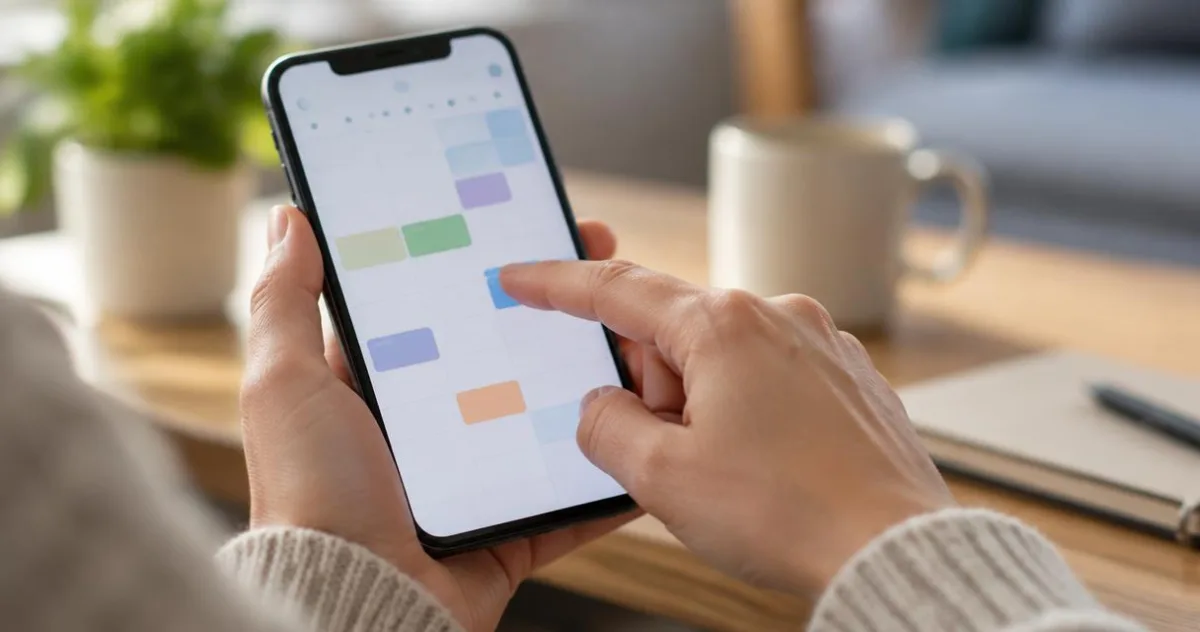
En complément des outils fournis par défaut, explorer les solutions logicielles alternatives permet d'adapter ses habitudes de communication, que l'on utilise un téléphone personnel ou des appareils mobiles pour la maison ou le bureau.
Choisir une application tierce adaptée pour programmer ses SMS à l'avance
Le catalogue officiel regorge d'outils pensés pour fluidifier vos échanges quotidiens. Plusieurs applications tierces gratuites proposent de gérer un calendrier d'envoi personnalisé, incluant parfois des options d'achats intégrés. Des solutions populaires permettent d'éditer un sms à l'avance, qu'il s'agisse d'un mot d'anniversaire, d'un rappel important ou d'une note professionnelle, en contournant la gestion manuelle des horaires.
Paramétrer la conversation, la date et les tâches d'automatisation depuis l'écran principal
L'utilisation de ces utilitaires reste intuitive. Dès le premier affichage sur votre ecran, il suffit de sélectionner un contact, d'ajuster le mode d'envoi et de rédiger le corps de la note. Ces outils gèrent vos taches en arrière-plan et déclenchent une notification au moment choisi pour ouvrir la conversation et valider la transmission du message sans aucune friction.